> For the complete documentation index, see [llms.txt](https://seed.targethunter.help/llms.txt). Markdown versions of documentation pages are available by appending `.md` to page URLs; this page is available as [Markdown](https://seed.targethunter.help/posevy/statistika-zapisei/tegi.md).
# Теги
Данный параметр отображает теги, присвоенные посевам для последующей фильтрации и/или аналитики. При создании кабинета Данный параметр отображает теги, присвоенные посевам для последующей фильтрации и аналитики. СоДанный параметр отображает теги, присвоенные посевам для последующей фильтрации и аналитики. Создать их можно внутри выбранного проекта и использовать для всех рекламных кабинетов, привязанных к выбранному проекту
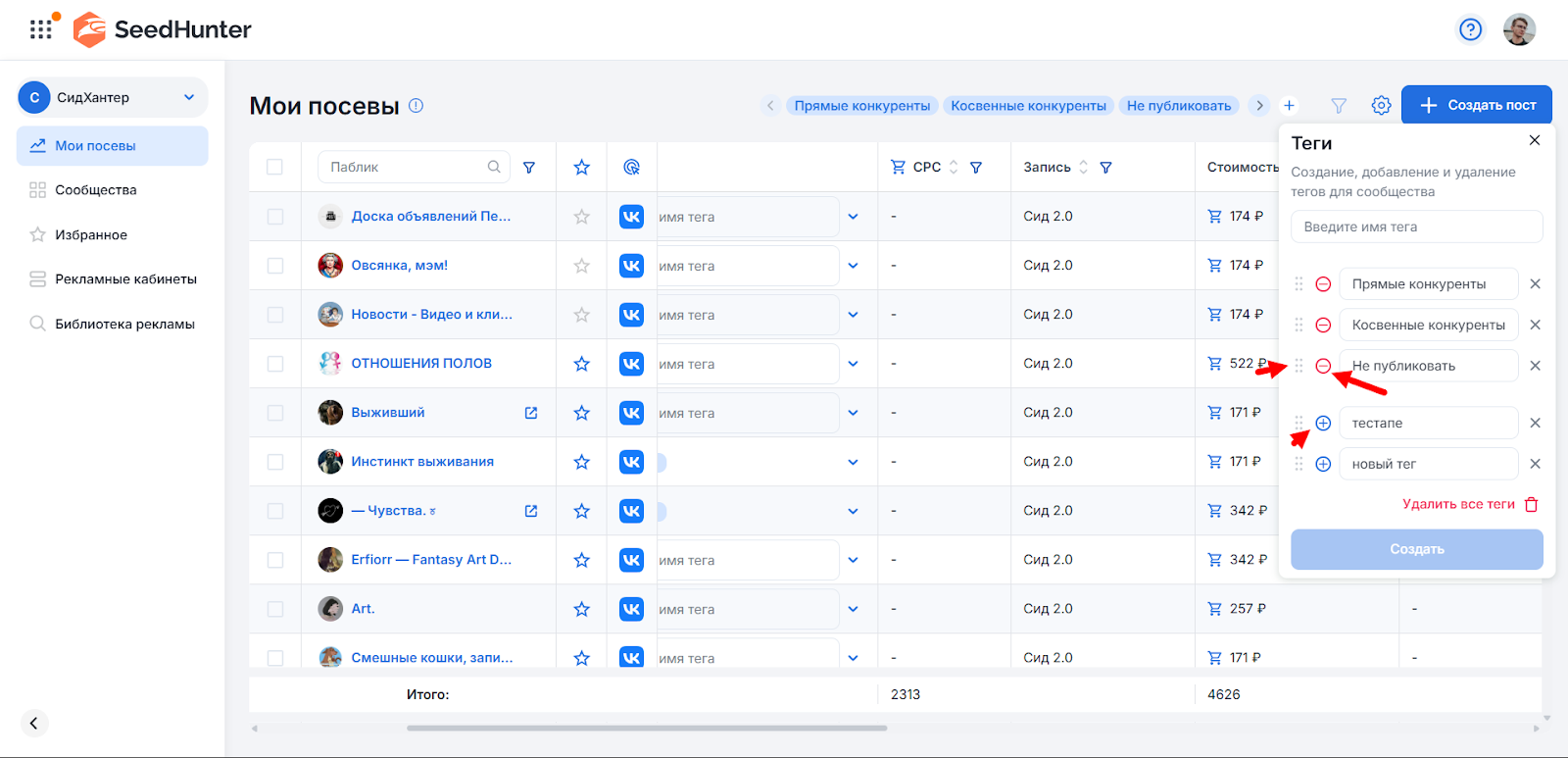
Окно редактирования, открывающееся при нажатии на кнопку «+», представляет собой панель управления тегами. В ней можно:
* добавить новый тег
* отредактировать название существующего тега
* удалить теги
* настроить отображение тегов в верхней панели
* сменить порядок их отображения в фильтре на странице «Посевы»
* удалить все созданные теги
**Создание тегов**
Для добавления тега необходимо ввести название нового тега в поисковую строку и нажать на кнопку «Создать» в окне управления тегами.
При необходимости можно изменить порядок тегов, перетащив теги через иконку смены местоположения, которая находится слева от блока выбора цвета. Лишние теги можно удалить через иконку крестика, расположенную справа от строки названия тега. Удаление всех тегов производится кнопкой «Удалить все теги»
Иконками прикрепления и открепления можно настроить, какие теги должны отображаться в верхней панели для быстрого доступа
**Тегирование посевов**
После создания тег отобразится в списке фильтра по тегам. При этом открывается возможность разметить посевы одним или несколькими тегами из списка созданных.
Чтобы присвоить тег определенному посеву, необходимо нажать на поле тегов и выбрать нужный тег из списка существующих. При наличии большого числа тегов можно найти нужный через поиск по тегам.
Если введенное в поисковую строку слово не соответствует названию ни одного тега, то можно сразу создать тег с таким названием. Для этого необходимо нажать на кнопку «Создать и добавить». Тег будет сразу создан и применен к выбранному посеву
Для массовой разметки нескольких посевов необходимо выделить их и присвоить тег через кнопку «Добавить теги» в нижней панели. Выбранный из списка тег будет присвоен всем выбранным посевам.
В верху списка отображаются теги, которые уже присвоены хотя бы одному посеву в выбранном списке. Этот же тег может располагаться в нижнем списке. Это позволяет очистить выбранные посевы от конкретного тега или разметить тегом посевы, которые не были размечены им. Если тегом размечены все посевы, то он будет отображаться только в верхнем списке с отображением иконки открепления
Локальное снятие присвоенного тега производится через иконку крестика, которая появляется при наведении курсора на название тега в соответствующем столбце статистики.
После того как посевы размечены тегами, можно приступать к фильтрации посевов по тегам.
**Фильтрация посевов по тегам**
Для быстрой фильтрации по тегу необходимо нажать на его название. Тег будет отмечен галочкой, что означает применение фильтрации посевов по наличию данного тега. Повторное нажатие на название снимает галочку с него, и фильтрация по этому тегу не производится.
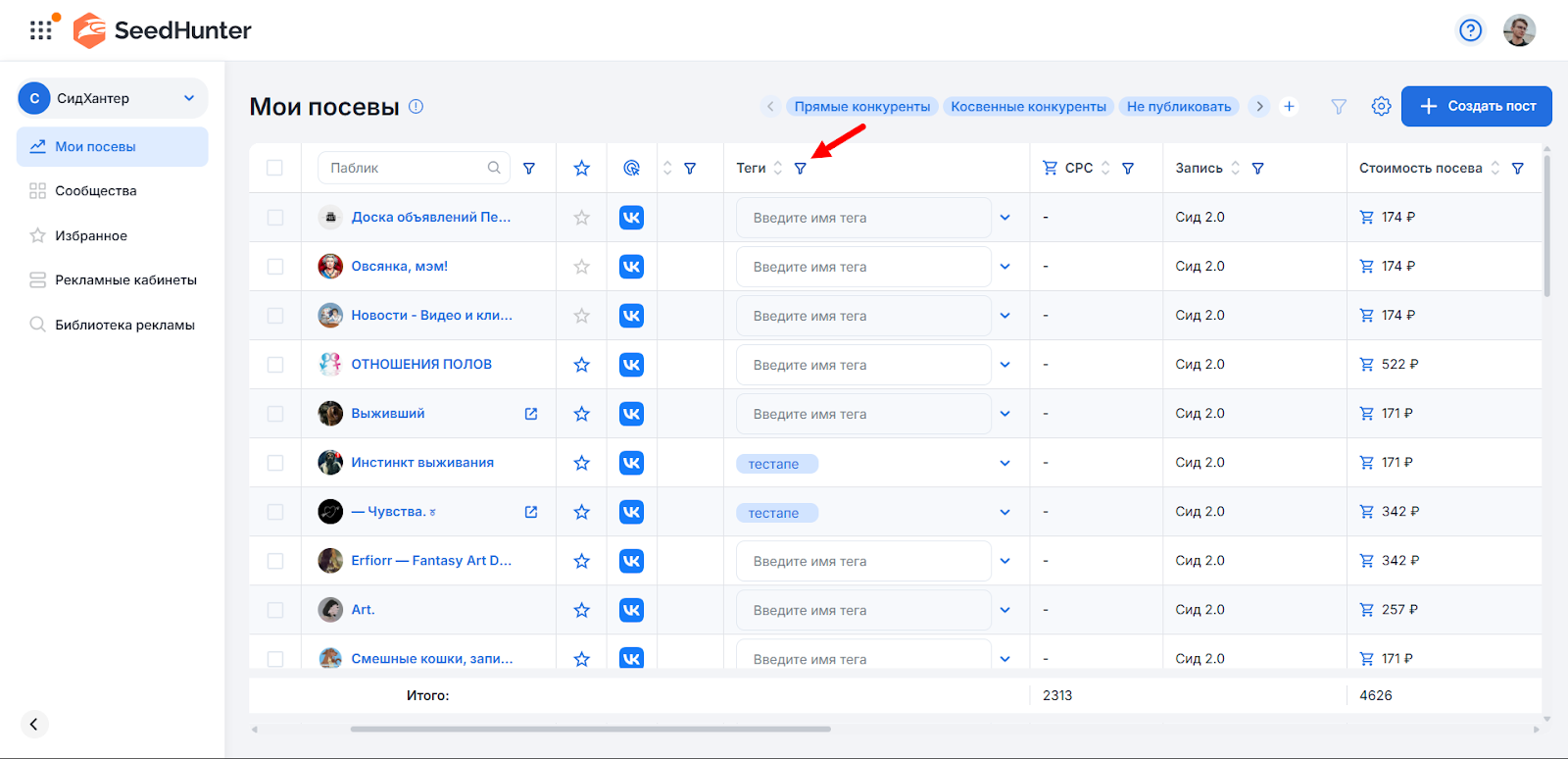
Если необходимо исключить какой-либо тег, сделать это можно через блок фильтрации. Он открывается при нажатии на иконку воронки около названия параметра.
В данном окне можно выбрать как один, так и несколько тегов — для фильтрации и(или) исключения. Для этого нужно выбрать тег в выпадающем списке соответствующей колонки.
Через кнопку «Сбросить» сбрасываются ранее сохраненные в данном окне параметры фильтрации. Через кнопку «Применить» сохраняются указанные параметры фильтрации, а список посевов в основном списке изменяется в соответствии с заданными параметрами.
Если в окне фильтрации применены какие-либо фильтры, около фильтра отобразится красная отметка, означающая наличие примененных параметров фильтрации.
При нажатии на стрелки около названия параметра включается сортировка по данному параметру:
* вниз — сортировка по количеству присвоенных тегов от большего к меньшему;
* вверх — сортировка по количеству присвоенных тегов от меньшего к большему.